삼성페이 ATM 출금이 안 된다는 분들이 있습니다. 카드를 등록해 뒀는데 기기 앞에서 막힙니다.
등록해야 할 것이 다릅니다. 결제 카드가 아니라 계좌입니다.
핵심
- ATM 출금은 계좌를 등록해야 됩니다
- 등록은 `전체 > 계좌` 에서 4단계입니다
- 통장도 현금카드도 없이 입출금과 이체가 됩니다
삼성페이 ATM 출금은 계좌를 등록해야 됩니다
삼성월렛에 신용카드를 넣어 두면 매장 결제는 됩니다. 그런데 그 카드로 ATM에서 현금을 뽑는 것은 다른 이야기입니다.
공식 가이드가 계좌를 따로 다루는 이유가 여기 있습니다. 소개 문구가 이렇습니다.
통장이나 현금카드 없이 스마트폰 하나로 다양한 은행의 계좌를 관리하세요. 현금이 필요한 순간에도 실물 카드 없이!
현금카드를 대신하는 기능입니다. 결제 카드를 아무리 많이 등록해도 계좌를 넣지 않으면 이 메뉴가 열리지 않습니다.
지갑을 두고 나왔는데 현금이 필요한 상황이 실제로 있습니다. 주차비를 현금으로만 받는 곳이나, 계좌이체만 되는 소규모 가게입니다. 그럴 때 쓰라고 만든 기능입니다. 요즘은 현금 쓸 일이 줄어서 현금카드를 아예 안 들고 다니는 분이 많은데, 그만큼 필요한 순간에 더 곤란해집니다. 미리 등록해 두면 지갑을 두고 나와도 길이 하나 남습니다.
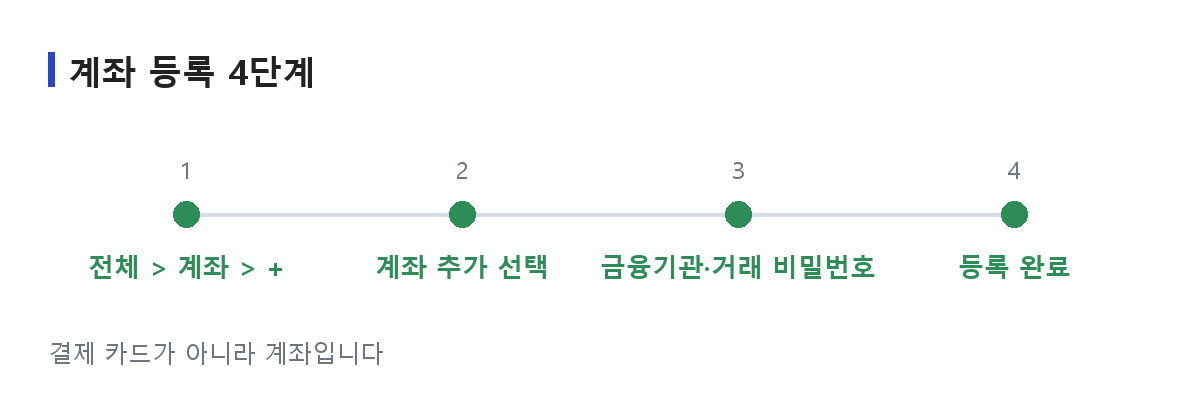
계좌 등록은 4단계입니다
공식 가이드가 적은 순서 그대로입니다.
- `전체 > 계좌 > +` 선택
- 계좌 추가 선택
- 금융기관 선택과 계좌 정보, 거래 비밀번호 등록
- 등록 완료
3단계가 핵심입니다. 여기서 은행을 고르고 계좌번호를 넣은 뒤 거래 비밀번호까지 등록합니다. 결제 카드를 넣을 때보다 확인하는 것이 많습니다. 돈이 직접 나가는 통로라서 그렇습니다.
거래 비밀번호는 은행 계좌의 것입니다. 삼성월렛 잠금 비밀번호나 지문과 별개입니다. 기억이 안 나시면 먼저 은행 앱이나 창구에서 확인하고 오셔야 합니다. 여러 번 틀리면 계좌가 잠기니 짐작으로 넣지 마시기 바랍니다.
등록은 한 번만 해 두면 됩니다. 다만 계좌를 새로 만들거나 기기를 바꾸면 다시 해야 합니다. 급할 때 등록부터 하려면 거래 비밀번호에서 시간을 쓰게 되니, 지금 미리 해 두시는 편이 낫습니다.
카드 없이 되는 것 두 가지
등록을 마치면 기능이 둘 열립니다.
ATM 입출금 — 공식 문구는 “실물 통장이나 카드 없이 자유로운 입출금” 입니다. 넣는 것도 빼는 것도 됩니다.
계좌이체 — “계좌를 한눈에 관리하고 간편하게 이체” 라고 되어 있습니다. 여러 은행 계좌를 등록해 두면 한 화면에서 봅니다.
이체 쪽이 의외로 손이 덜 갑니다. 은행 앱을 여러 개 깔아두고 각각 로그인하던 것을 한 곳에서 처리하게 됩니다.
다만 은행 앱을 완전히 대체하지는 못합니다. 대출이나 상품 가입 같은 것은 각 은행 앱으로 가야 합니다. 일상적인 입출금과 이체만 여기서 처리한다고 보시면 맞습니다. 대신 은행마다 앱을 열어 따로 로그인하지 않아도 잔액을 한눈에 볼 수 있다는 것이 실제로 편한 지점입니다.
지원 은행은 따로 확인해야 합니다
여기서 솔직하게 적겠습니다. 공식 가이드는 은행 목록을 주지 않습니다.
지원 은행 관련 자세한 내용은 삼성닷컴 홈페이지에서 확인할 수 있습니다
그래서 이 글에 은행 이름을 적지 않았습니다. 쓰시는 은행이 되는지는 등록 화면의 금융기관 목록에서 직접 확인하시는 편이 정확합니다. 목록에 없으면 그 은행은 아직 안 되는 것입니다. 인터넷 전문은행이나 증권사 계좌는 특히 갈릴 수 있으니 미리 보시는 편이 좋습니다.
어느 ATM 기기에서 되는지, 한도가 얼마인지, 수수료가 붙는지도 공식 가이드에 없습니다. 확인되지 않은 숫자를 옮겨 적는 것보다 없다고 말씀드리는 편이 낫다고 봤습니다. 은행 ATM과 편의점 기기가 다를 수 있으니 처음에는 거래 은행 기기에서 시험해 보시기를 권합니다. 급하게 쓸 일이 생겼을 때 기기 앞에서 되는지 확인하는 것보다, 한가할 때 한 번 뽑아 보고 되는 것을 확인해 두는 쪽이 확실합니다.
실물 현금카드와 비교하면
바뀌는 점이 몇 가지 있습니다.
들고 다닐 것이 줄어듭니다. 통장도 현금카드도 없이 기기 앞에 서면 되니, 지갑을 아예 두고 나오는 날에도 길이 있습니다.
대신 전원이 필요합니다. 실물 카드는 배터리와 무관하지만 휴대폰은 꺼지면 아무것도 못 합니다. 현금이 꼭 필요한 일정이라면 배터리를 한 번 확인하시는 편이 좋습니다.
보안 쪽은 나은 면이 있습니다. 카드를 흘리면 주운 사람이 비밀번호만 알면 되지만, 휴대폰은 잠금과 생체 인증이 앞에 한 겹 더 있습니다. 다만 그만큼 잠금을 허술하게 걸어 두면 의미가 없어집니다.
한 가지는 그대로입니다. 계좌에서 돈이 나가는 것이므로 잔액과 한도는 은행 쪽 조건을 따릅니다. 삼성월렛이 새로 한도를 주는 것이 아닙니다.
삼성월렛 안에서 무엇이 어디 있나
계좌는 서비스 가이드의 9개 항목 중 하나입니다. 결제, 멤버십, 교통카드, 삼성패스, 모바일 운전면허증, 계좌, 디지털 키, 쿠폰, 부가 서비스로 나뉘어 있습니다.
찾는 기능이 어느 갈래인지 알면 헤매는 시간이 줄어듭니다. 결제 카드는 결제, 현금과 이체는 계좌, 버스와 지하철은 교통카드입니다. 이름이 비슷해 보여도 등록 경로가 다 다릅니다. 하나를 등록했다고 다른 것이 따라 열리지 않습니다. 안 된다고 느껴지는 대부분은 고장이 아니라 아직 등록하지 않은 것입니다.
함께 읽기
삼성페이 교통카드앱 이름이 삼성월렛으로 바뀐 사정과 전체 기능은 따로 정리해 뒀습니다.
함께 읽기
삼성페이 사용법자주 묻는 질문
카드를 등록했는데 ATM에서 안 됩니다.
ATM 입출금은 계좌를 등록해야 하는 기능입니다. 결제 카드와 별개이므로 `전체 > 계좌` 에서 따로 추가하셔야 합니다.
계좌 등록은 어떻게 하나요?
공식 가이드 기준으로 `전체 > 계좌 > +` → 계좌 추가 → 금융기관 선택과 계좌 정보·거래 비밀번호 등록 → 완료, 이렇게 4단계입니다.
거래 비밀번호가 뭔가요?
은행 계좌의 비밀번호입니다. 삼성월렛 잠금이나 지문과는 다릅니다.
어느 은행이 되나요?
공식 가이드는 목록을 주지 않고 삼성닷컴에서 확인하라고 안내합니다. 등록 화면의 금융기관 목록에서 직접 보시는 편이 정확합니다.
입금도 되나요?
공식 문구가 “실물 통장이나 카드 없이 자유로운 입출금” 이라 입금과 출금 모두를 가리킵니다.
출금 한도가 얼마인가요?
공식 가이드에 한도 안내가 없습니다. 확인되지 않아 적지 않았습니다.
수수료가 붙나요?
공식 가이드에 수수료 안내가 없습니다.
이체도 되나요?
됩니다. 계좌이체가 계좌 기능에 함께 들어 있고, 여러 은행 계좌를 한 화면에서 관리한다고 안내돼 있습니다.
정리하면
- ATM 출금에 필요한 것은 결제 카드가 아니라 계좌입니다
- `전체 > 계좌 > +` 에서 4단계로 등록합니다
- 거래 비밀번호는 은행 계좌의 것입니다
- 되는 은행은 등록 화면 목록에서 확인합니다
- 기기·한도·수수료는 공식 안내가 없으니 거래 은행 기기부터 시험해 보십시오
지갑을 두고 나왔을 때를 대비해 미리 등록해 두는 기능입니다. 필요한 순간에 등록부터 하려면 거래 비밀번호에서 막힙니다. 5분이면 끝나는 일이니 오늘 해 두시는 것을 권합니다.
결제가 실패하거나 이중으로 빠져나간 경우는 원인이 다릅니다.
함께 읽기
온라인 결제 오류·환불